Aviso de afiliados: este artículo contiene enlaces de afiliado de Amazon. Si compras a través de ellos, recibo una pequeña comisión y a ti no te cuesta nada más. Mi opinión es siempre sincera e independiente basada en pruebas reales.
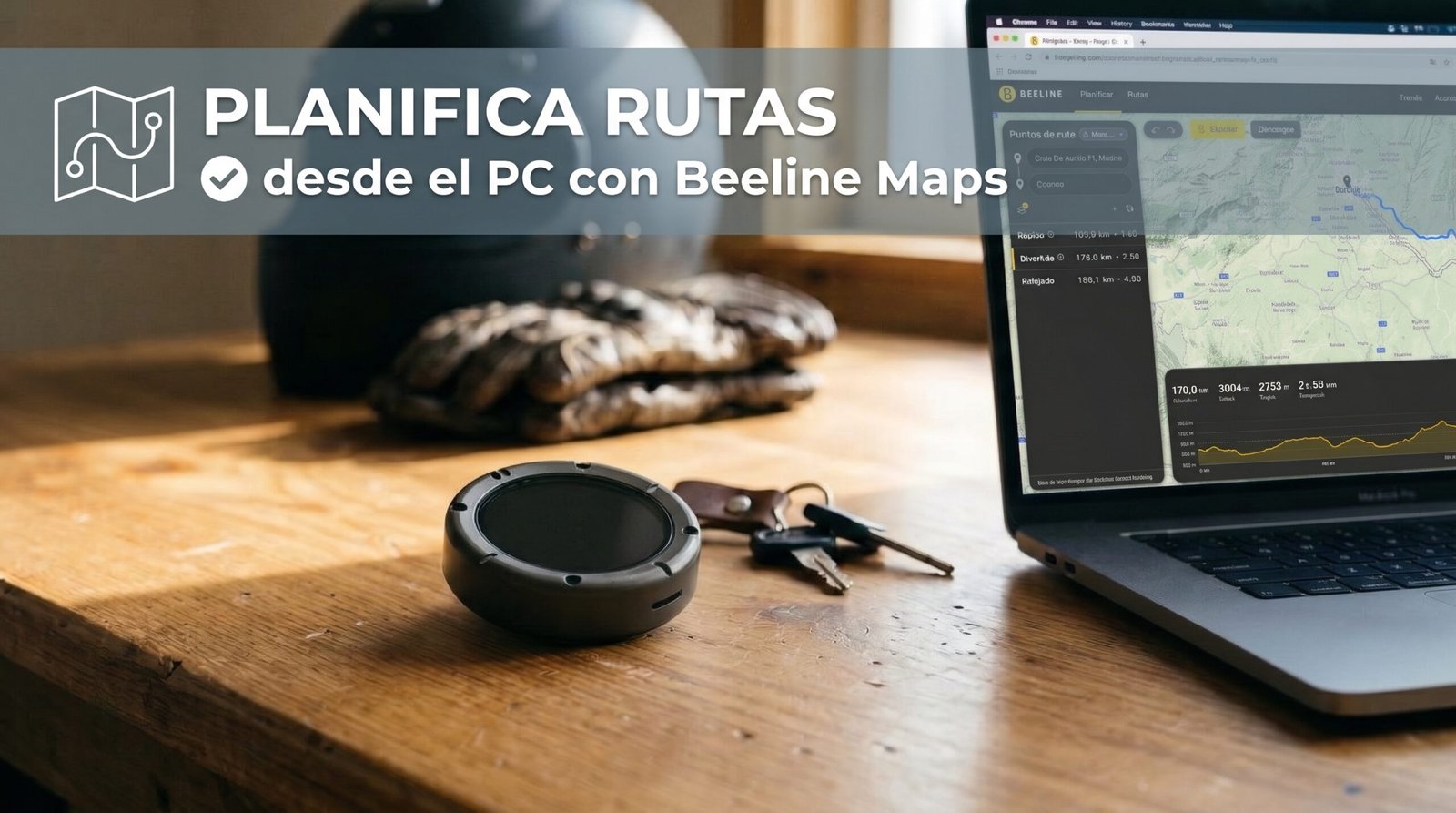
Si tienes un Beeline Moto II o un Beeline Velo 2, seguro que ya conoces las bondades de navegar sin pantallas invasivas ni distracciones en el manillar. Sin embargo, cuando llega el fin de semana y quieres preparar una ruta larga —con 10 o 15 paradas intermedias, buscando carreteras secundarias con curvas o coronando puertos— pelearse con los dedos en la pantalla del móvil se vuelve frustrante. Para estos casos, el planificador web Beeline Maps es la solución definitiva.
La marca británica cuenta con esta herramienta oficial y gratuita de escritorio: Beeline Maps (maps.beeline.co). Se trata de una versión limpia y sin florituras del mapa de la app, pensada como un acceso directo desde tu ordenador para trazar, moldear el recorrido con el ratón y enviarlo automáticamente a tu smartphone en tiempo real. Además, en sus últimas versiones incorpora perfil de elevación con tipo de superficie (asfalto o tierra), unidades en kilómetros y traducción en español. Vamos a ver paso a paso cómo sacarle el máximo partido.
¿Qué hace especial a Beeline Maps frente a Google Maps?
A diferencia de navegadores tradicionales como Google Maps, que están diseñados pensando en coches y te meten por autovías aburridas o polígonos industriales, el planificador de Beeline utiliza su propio motor de enrutamiento optimizado para dos ruedas:
- Sin menús confusos ni publicidad: Una interfaz minimalista pensada únicamente para abrir, diseñar y guardar tu salida en pocos clics.
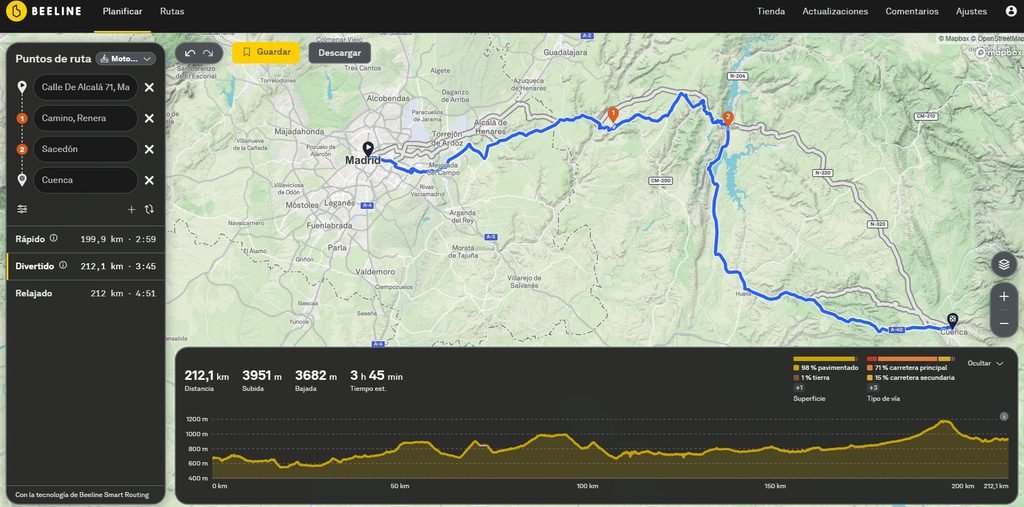
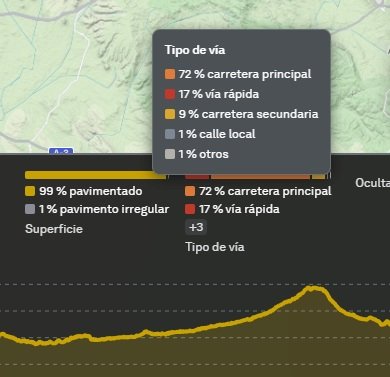
- Perfil de altimetría con tipo de superficie: En la base del mapa puedes ver el gráfico de desniveles codificado por colores, avisándote de antemano si un tramo está asfaltado o es una pista de tierra/grava (evitando meter tu moto de carretera o tu bici por caminos rotos).
- Apto para viajes transfronterizos y cicloturismo: Funciona con la misma fluidez trazando callejuelas de ciudad que preparando rutas transfronterizas (por ejemplo, cruzando de España a Portugal o recorriendo los Pirineos hacia Francia).
- Configuración métrica guardada: Ya puedes fijar Kilómetros con altitud en metros en los ajustes y la web lo recordará en todas tus sesiones.
- El mapa recuerda tu última zona: Olvídate de que el mapa arranque siempre centrado en el Reino Unido; ahora recuerda tu región habitual.
Paso 1: Entra en maps.beeline.co y enlaza tu cuenta
Desde el navegador de tu ordenador (Chrome, Edge, Firefox, Safari…), entra en maps.beeline.co.
Inicia sesión con el mismo correo electrónico y contraseña que utilizas en la app de Beeline de tu teléfono. Esta cuenta compartida es la que permite la sincronización instantánea entre tu PC y tu teléfono móvil, sin cables ni exportar archivos a mano.
⚙️ Ajuste inicial recomendado: Haz clic en el icono de ajustes (*Settings*) arriba a la derecha y selecciona «Kilometres with elevation in metres» y el idioma en español. Quedará memorizado para siempre.
Paso 2: Selecciona tu vehículo y el estilo de ruta
En el selector superior puedes elegir cómo quieres que el motor de cálculo trace tu camino:
Para motoristas (Beeline Moto y Moto II)
- Fast (Rápido): El camino más veloz utilizando autovías y carreteras nacionales.
- Fun (Divertida / Curvas): La opción estrella de Beeline, sin duda la favorita de la comunidad motera. Favorece curvas enlazadas, desniveles de montaña y paisajes panorámicos, evitando autovías aburridas.
- Relaxed (Relajado): Una conducción pausada por secundarias tranquilas, ideal para motos clásicas o paseos relajados.
Para ciclistas (Beeline Velo 2)
- Fast (Rápido): El trayecto más directo, apto para entrenamientos y desplazamientos rápidos.
- Quiet (Tranquilo): Prioriza calles residenciales pacificadas a 30 km/h, carriles bici segregados y caminos libres de coches.
- Balanced (Equilibrado): El equilibrio perfecto entre rapidez y seguridad urbana.
Paso 3: Trazar rutas complejas y moldear el mapa
La gran ventaja del PC frente a la pantalla táctil del móvil es la velocidad para moldear carreteras a tu antojo con el ratón:
- Indica el punto de inicio y de destino: Introduce ambos lugares en la barra de búsqueda y deja que el algoritmo genere la ruta base.
- Moldea el trazado arrastrando con el ratón (*Rubber-banding*): Pasa el puntero sobre cualquier tramo de la línea de ruta hasta ver un punto blanco. Haz clic y arrástralo hacia el puerto de montaña o mirador por el que quieras pasar obligatoriamente. El algoritmo se adaptará a esa vía al instante.
- Añade paradas intermedias: Gracias a la nueva interfaz, puedes añadir paradas para almorzar o gasolineras con un clic. En la columna izquierda puedes arrastrar los waypoints arriba o abajo para reordenar la secuencia del viaje en un segundo.
- Comprueba la altimetría y el firme: Echa un vistazo al perfil inferior. Si ves una subida con un tramo marcado en color tierra/grava, estás a tiempo de desviarlo hacia una variante asfaltada antes de salir de casa.
💡 Truco de ratón en PC: Usa la rueda del ratón para hacer zoom milimétrico sobre los cruces dudosos y pulsa con el botón derecho directamente sobre el mapa para fijar paradas intermedias sin tener que teclear la dirección.
Paso 4: Rutas de Kurviger, Calimoto o Komoot en tu Beeline
Si eres aficionado a diseñar rutas en plataformas de terceros especializadas en curvas o senderismo como Kurviger, Calimoto, Komoot o Google My Maps, puedes combinarlas a la perfección con tu dispositivo:
- Crea tu ruta en tu web preferida y expórtala en formato GPX.
- Importa el archivo en la aplicación de Beeline.
- El sistema convertirá el track en indicaciones giro a giro (*turn-by-turn*). Tienes todos los detalles explicados en nuestra guía paso a paso sobre cómo importar rutas GPX en Beeline.
Paso 5: Guardar y sincronizar con tu móvil en un clic
Una vez terminada la ruta en la pantalla del ordenador:
- Haz clic en Guardar ruta y asígnale un nombre claro (ejemplo: «Ruta Puertos Domingo – 175 km»).
- Abre la aplicación de Beeline en tu teléfono móvil.
- Dirígete a la sección Rutas guardadas: tu itinerario creado en el ordenador aparecerá ahí en primera posición de forma automática.
- Enciende tu Beeline Moto II o Velo 2, pulsa en Iniciar ruta y empieza a rodar.
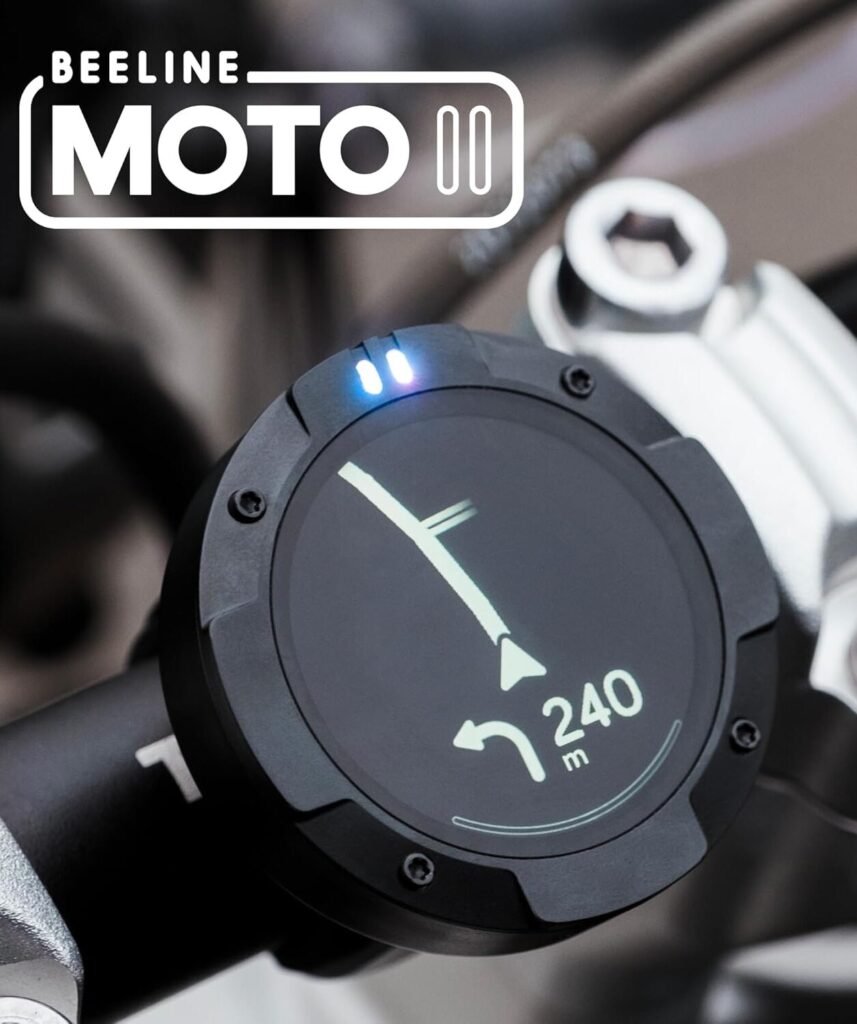
Navegador Beeline Moto II
Lo que más nos gusta: Pantalla TFT nítida a pleno sol, resistencia total al agua IP67, más de 14 horas de autonomía y la tranquilidad de no exponer las lentes de tu smartphone a las vibraciones del motor.
Conoce nuestras impresiones completas en el análisis a fondo del Beeline Moto II tras meses de uso real.
Preguntas frecuentes sobre Beeline Maps
¿Cuesta dinero usar maps.beeline.co?
No, el planificador web oficial de Beeline es totalmente gratuito para cualquier usuario registrado, sin suscripciones ni costes ocultos.
¿Puedo modificar en el teléfono una ruta que creé en el PC?
Sí. Una vez sincronizada en la aplicación de Beeline, puedes pulsar sobre ella para editarla, añadir un nuevo destino o suprimir una parada si te retrasas durante el viaje.
¿Cuándo conviene usar la web y cuándo la app móvil?
La aplicación móvil es perfecta para desplazamientos cotidianos o rutas improvisadas (como vimos en nuestra guía sobre planificación de rutas en Beeline desde el móvil). La web en el ordenador es la herramienta idónea para salidas de fin de semana, viajes de varios días o rutas complejas con muchas curvas y paradas.
Conclusión: ¿merece la pena usar Beeline Maps en PC?
La combinación del planificador web Beeline Maps (maps.beeline.co) en ordenador con el Beeline Moto II en el manillar reúne lo mejor del mundo digital y de la conducción: la comodidad de planificar con calma y ratón en una pantalla grande, junto con la libertad de una navegación minimalista y segura en marcha. Si te gusta salir a descubrir carreteras secundarias, este flujo de trabajo te ahorrará tiempo y te garantizará las mejores curvas.