Aviso de afiliados: este artículo contiene enlaces de afiliado de Amazon. Si compras a través de ellos, recibo una pequeña comisión y a ti no te cuesta nada más. Mi opinión es siempre sincera. Como afiliado de Amazon, obtengo ingresos por las compras adscritas que cumplen los requisitos aplicables.

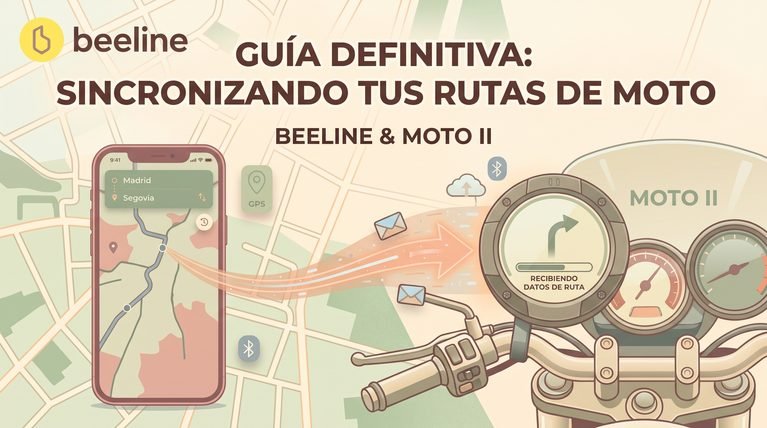
¿Has encontrado una ruta espectacular de fin de semana en Wikiloc o un compañero de grupo te ha pasado el trazado por WhatsApp? Aprender a importar rutas GPX en Beeline Moto II te abre un mundo de posibilidades para descubrir puertos de montaña, carreteras secundarias con curvas o pistas trail / off-road que no aparecen en navegadores convencionales como Google Maps.
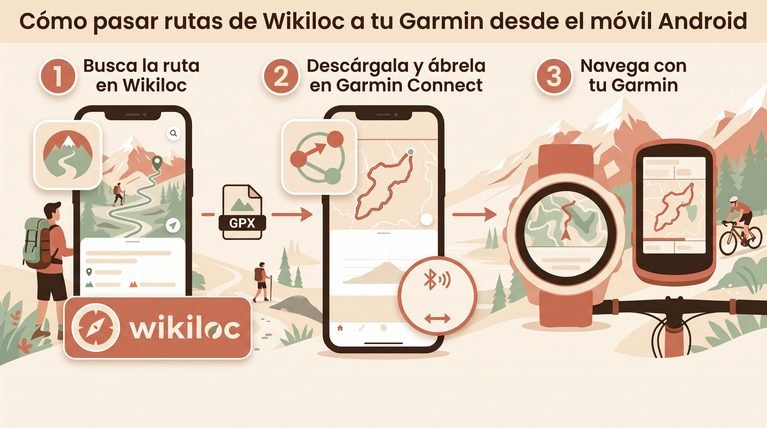
En este tutorial te explico paso a paso cómo abrir cualquier archivo .gpx desde tu teléfono (sea Android o iPhone) y transferirlo directamente a la pantalla de tu Beeline en cuestión de segundos, sin cables ni ordenadores. (Si no tienes cuenta de pago en Wikiloc, recuerda que puedes usar nuestro truco para descargar el track original de Wikiloc gratis desde el móvil).
Pasos para importar rutas GPX en Beeline
La aplicación de Beeline está optimizada para reconocer archivos GPX de manera nativa. Solo necesitas tener el archivo descargado en la memoria de tu móvil. Tienes dos formas muy cómodas de abrirlo:
- Método rápido (Abrir con…):
- Descarga el archivo GPX desde Wikiloc, Komoot, Strava o guárdalo desde tu chat de WhatsApp/Telegram.
- Abre el explorador de archivos de tu móvil, pulsa sobre el documento
.gpxy selecciona Compartir o Abrir con. - Elige la app de Beeline en la lista de aplicaciones.
- Método directo desde la propia app:
- Abre la aplicación de Beeline en tu móvil.
- Entra en la pestaña inferior Recorrido y pulsa en Planificar viaje.
- Toca en el icono de Opciones (los tres puntitos o engranaje en la parte superior) y pulsa en Importar GPX.
- Selecciona el archivo guardado en tu carpeta de Descargas.
Elegir el modo de navegación: ¿Giro a giro o Miga de pan?
Nada más cargar el archivo, la app te mostrará el trazado dibujado sobre el mapa y te pedirá seleccionar el modo de importación. Esta es la duda más habitual y la clave para que la ruta funcione bien sobre la moto:
🧭 Modo Giro a Giro (Carretera)
La app analiza los puntos del archivo GPX y los «pega» a las carreteras oficiales de su cartografía. Es la opción ideal para asfalto y rutas de curvas, ya que te muestra las salidas en rotondas, nombres de vías y avisos de distancia exacta antes de cada giro.
📍 Modo Miga de Pan / Brújula (Off-road)
Dibuja la línea matemática exacta del track sobre la pantalla sin forzarla a coincidir con ninguna carretera. Es el modo indispensable para pistas de tierra, senderos trail, zonas rurales o enduro donde no existen calles registradas en los mapas convencionales.

💡 Truco imprescindible: Si importas una ruta en «Giro a giro» y ves que el trazado azul da rodeos extraños o evita tramos del track original, se debe a que la cartografía considera alguna vía como privada o no asfaltada. Si te ocurre esto, descarta la importación y cárgala como Miga de pan (Track): seguirás la línea original exacta sin desvíos imprevistos.
Guardar y enviar la ruta al manillar
Una vez verificado que el trazado coincide con lo que buscas, sigue estos pasos finales:
- Pulsa en Guardar y asígnale un nombre descriptivo (por ejemplo, «Ruta Gredos curvas») para tenerla siempre disponible en tus rutas favoritas.
- Enciende tu dispositivo Beeline Moto II y comprueba que el icono de Bluetooth en la app marca conexión activa.
- Pulsa en Ir a o Iniciar ruta: el mapa y las flechas de dirección se transferirán al instante a la pantalla de tu moto.
Equipamiento recomendado para tus rutas
Si estás preparando tus salidas de fin de semana, estos son los dos elementos indispensables para una navegación perfecta en el manillar:

Beeline Moto II
El dispositivo de navegación minimalista por excelencia. Su pantalla a color visible bajo el sol y su batería de hasta 14 horas hacen que seguir tracks GPX sea un placer sin arriesgar el smartphone en el manillar.

Soporte metálico de aluminio
Imprescindible para rutas por secundarias y asfalto bacheado. Fija el navegador con total solidez y absorbe las vibraciones del motor mejor que los anclajes de plástico elástico.
Preguntas frecuentes al importar GPX en Beeline
¿Puedo seguir una ruta GPX sin cobertura ni datos móviles?
Sí, al 100 %. Si inicias la ruta en la app mientras tienes cobertura WiFi o datos en casa antes de salir, la cartografía y el track quedan precargados en la memoria. Durante el viaje el guiado se realiza mediante el chip GPS de tu smartphone sin consumir datos móviles.
¿Qué ocurre si me salgo del trazado planificado?
En el modo giro a giro, si dispones de conexión, la app recalculará la vía más rápida para reincorporarte. En el modo brújula / miga de pan, la pantalla te indicará la dirección y los metros exactos de distancia que te separan de la línea original para que puedas volver a enlazarla a tu propio ritmo.
¿Cómo puedo exportar una ruta para compartirla con otros moteros?
Entra en cualquier ruta que tengas guardada en tu perfil de la app, pulsa en el botón de Opciones y selecciona Compartir. Podrás enviar un enlace web directo o exportar el fichero .gpx para que tus amigos lo abran en sus propios navegadores Beeline, Garmin o aplicaciones de navegación.
Artículos recomendados para exprimir tu Beeline:
¿Sueles utilizar el modo giro a giro o prefieres la libertad de la brújula en tus escapadas de fin de semana? ¡Déjame tu experiencia en los comentarios!