Aviso de afiliados: este artículo contiene enlaces de afiliado de Amazon. Si compras a través de ellos, recibo una pequeña comisión y a ti no te cuesta nada más. Mi opinión es siempre sincera. Como afiliado de Amazon, obtengo ingresos por las compras adscritas que cumplen los requisitos aplicables.
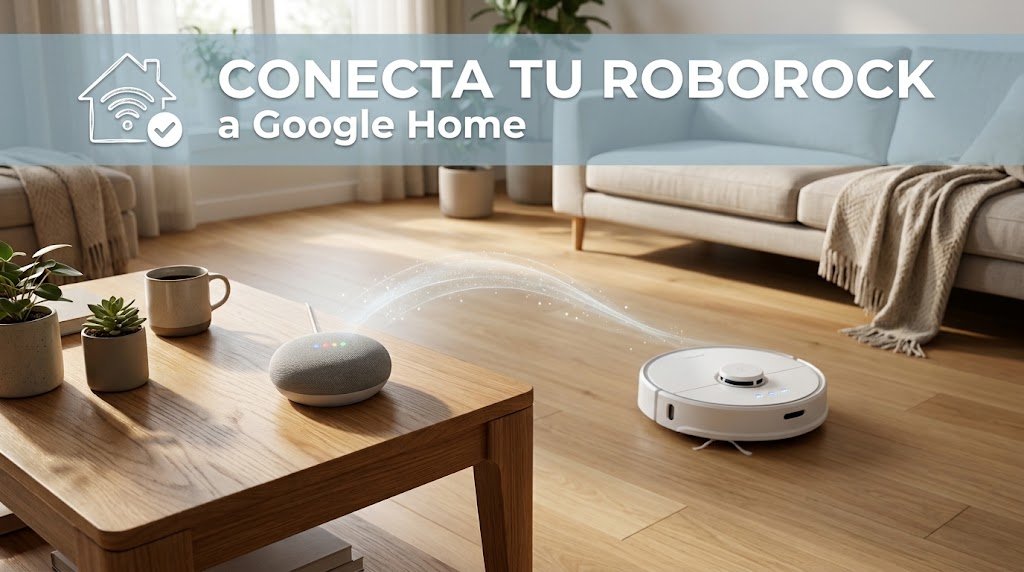
Poder decirle al altavoz inteligente de casa «Ok Google, limpia la cocina» justo al terminar de cenar y ver cómo el robot sale de su base sin que tengas que tocar el móvil es una de las mayores ventajas del hogar conectado. Para disfrutarlo, el primer paso indispensable es conectar Roborock a Google Home y sincronizar tu plano de habitaciones con el Asistente de Google.
El proceso para conectar Roborock a Google Home es rápido y sencillo, pero tiene un par de detalles donde muchos usuarios se atascan (especialmente al renombrar estancias en el mapa o al cambiar de red Wi-Fi). En esta guía te explico paso a paso cómo vincular ambas cuentas, los comandos de voz que mejor funcionan en español y el comando secreto para resolver el 99 % de los fallos de sincronización.
Requisitos previos para conectar Roborock a Google Home
Antes de conectar Roborock a Google Home en tu teléfono, asegúrate de tener estos tres puntos listos:
- El robot ya funcionando en la app de Roborock: asegúrate de que responde bien desde su propia aplicación y de que recuerdas tu usuario y contraseña de la cuenta.
- Las habitaciones configuradas y con nombre: si quieres pedirle que limpie estancias sueltas con la voz, necesitas que el mapa esté dividido con nombres claros. Si aún no lo has hecho, echa un vistazo a mi guía para configurar habitaciones en Roborock paso a paso.
- La app Google Home instalada y actualizada: con tu cuenta habitual de Google iniciada en el teléfono y conectada a la misma red Wi-Fi de 2.4 GHz.
Cómo conectar Roborock a Google Home paso a paso
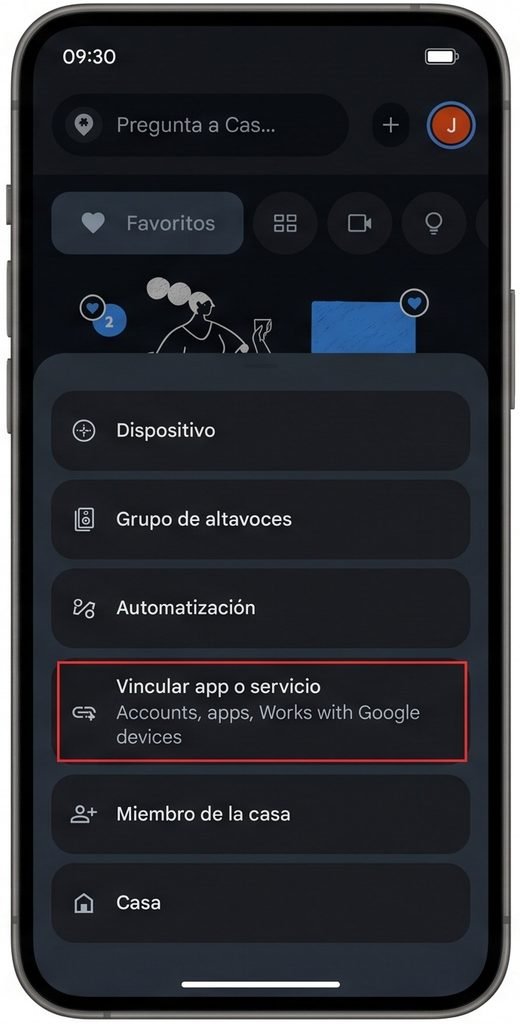
La vinculación se realiza directamente desde la aplicación de Google (según explica la propia guía de asistencia oficial de Google Nest). Sigue estos 6 pasos en tu móvil para conectar Roborock a Google Home en menos de 3 minutos:
- Abre la app Google Home en tu teléfono móvil.
- Toca en el botón «+» (arriba a la izquierda o en la pestaña Dispositivos) y pulsa en «Vincular app o servicio».
- Elige la opción «Funciona con Google» (diseñada para enlazar marcas externas compatibles).
- En el buscador superior, escribe Roborock y toca sobre el servicio oficial con el logo rojo.
- Introduce el correo electrónico y contraseña de tu cuenta de Roborock y pulsa en Autorizar.
- Una vez vinculada, el robot aparecerá en la pantalla principal. Toca sobre él para asignarle una habitación en tu casa virtual (por ejemplo, el Pasillo o el Salón).
En cuestión de segundos, tu robot aspirador estará plenamente integrado con todos tus altavoces inteligentes Google Nest, pantallas Nest Hub y con el asistente de voz de tu teléfono móvil.
Los mejores comandos de voz tras conectar Roborock a Google Home
Tras conectar Roborock a Google Home, ya no necesitas sacar el móvil para las tareas imprevistas del día a día. Esta tabla resume las órdenes que el Asistente entiende a la primera en español:
| Acción deseada | Comando de voz en español | Qué hace el robot |
|---|---|---|
| Limpieza total | «Ok Google, aspira la casa» | Sale de la base y aspira todas las habitaciones del mapa |
| Limpiar una estancia | «Ok Google, limpia la cocina» | Va directo a esa habitación concreta y vuelve solo a cargar |
| Pausar trabajo | «Ok Google, pausa el robot» | Se detiene en seco en el lugar donde esté limpiando |
| Reanudar | «Ok Google, reanuda la limpieza» | Continúa el ciclo en el mismo punto donde lo dejó |
| Regresar a base | «Ok Google, manda el robot a cargar» | Apaga la succión y regresa directamente a la estación base |
Además, puedes combinarlo con rutinas al salir de casa o con horarios semanales; si quieres ver cómo organizarlo a fondo, no te pierdas mi guía para programar la rutina de limpieza con Roborock.
Solución a problemas habituales al conectar Roborock a Google Home
💡 El truco de oro: «Ok Google, sincroniza mis dispositivos»
Si has cambiado el nombre de una estancia o has dividido una habitación en Roborock y Google te dice «No reconozco esa habitación», no borres nada. Solo tienes que decirle a cualquier altavoz o al móvil: «Ok Google, sincroniza mis dispositivos». En 10 segundos actualizará los nombres de todas las habitaciones sin tener que desvincular nada.
- Aparece como «Sin conexión»: comprueba que el robot esté conectado a la banda Wi-Fi de 2.4 GHz de tu router (los robots aspiradores no soportan 5 GHz). Si persiste, entra en Google Home, pulsa en el robot, desvincula la cuenta de Roborock y vuelve a autorizarla.
- Se para a mitad de la limpieza: si arranca bien por voz pero se detiene al poco rato, no es fallo de Google: revisa los sensores y el rodillo con nuestra rutina de mantenimiento del robot aspirador para que no se bloquee con pelusas o pelos.
Preguntas frecuentes sobre cómo conectar Roborock a Google Home
¿Necesito tener un altavoz físico de Google en casa?
No es obligatorio. Puedes dar las órdenes directamente usando la aplicación Asistente de Google en cualquier teléfono Android o iPhone. Sin embargo, tener un altavoz inteligente tipo Google Nest en la cocina o el salón es lo más cómodo para mandar a limpiar con la voz sin tener que buscar el teléfono móvil.
¿Puedo conectar Roborock a Google Home y a Alexa a la vez?
Sí, son totalmente compatibles. Puedes conectar Roborock a Google Home y a la Skill de Amazon Alexa simultáneamente; el robot responderá a las órdenes de cualquiera de los dos asistentes sin ningún tipo de conflicto técnico.
En resumen: la comodidad de conectar Roborock a Google Home
En definitiva, conectar Roborock a Google Home te permite exprimir al máximo tu robot aspirador sin depender de abrir la aplicación para los imprevistos diarios del hogar. Con las estancias bien delimitadas y el comando de sincronización a mano, tener el suelo impecable está literalmente a una frase de distancia.
Si te surge cualquier duda o problema al conectar Roborock a Google Home, déjame un comentario abajo con el modelo exacto de tu robot y te echo una mano para solucionarlo.